


Вайбкодинг перестал быть трендом для программистов: создавать работающие утилиты под свои задачи теперь могут люди без опыта в разработке. Для сложных систем, конечно, все еще нужны люди-профессионалы, но для небольших сервисов для личного пользования достаточно ИИ и четких промптов.
Мы протестировали этот подход на практике и за пару часов собрали Telegram-бота, который превращает хаос из ссылок, заметок и файлов в аккуратный структурированный дайджест. Никакого ручного написания кода — только диалог с нейросетью и базовые команды в терминале, которые сможет повторить любой пользователь.
У всех нас копится масса информации в избранном — то, что хотим перечитать, изучить в свободное время и что, конечно же, никогда больше не открываем. Мы решили собрать персонального бота для Telegram, который сможет разгребать все эти данные: принимать ссылки, PDF-файлы и посты из каналов и делать по каждому короткую выжимку. Чтобы раз в неделю (или в любое удобное время) он присылал единый дайджест с самым главным из всех накопившихся записей.
Запросить отчет можно и раньше вручную — по специальной команде. По умолчанию после отправки дайджеста бот очищает список и начинает копить материалы заново. Но логику легко перенастроить под себя: например, хранить записи всю неделю или вообще складывать их в вечный архив.
В нашей версии бот работает как учебный локальный проект. Чтобы он отвечал, на компьютере должны быть запущены сам бот и локальная нейросеть. Для постоянной работы, 24/7, бота потом можно перенести на удаленный сервер или использовать платформы для вайбкодинга, которые берут инфраструктуру на себя и сразу разворачивают приложение в сети.
Программировать сами ничего не будем, только вайбкодим: работаем через ИИ-агента.
Дальше рассказываем по порядку, что нужно сделать и как выглядит весь процесс.
Главный инструмент — ИИ-агент. В отличие от обычного чат-бота, такая нейросеть не просто отвечает текстом, а сама выполняет действия: создает и редактирует файлы проекта, запускает команды в терминале, проверяет результат. Мы будем использовать Claude Code через интерфейс Claude Desktop, но привязываться именно к нему необязательно — проект можно повторить в любом удобном ИИ-агенте.
{{slider-gallery}}
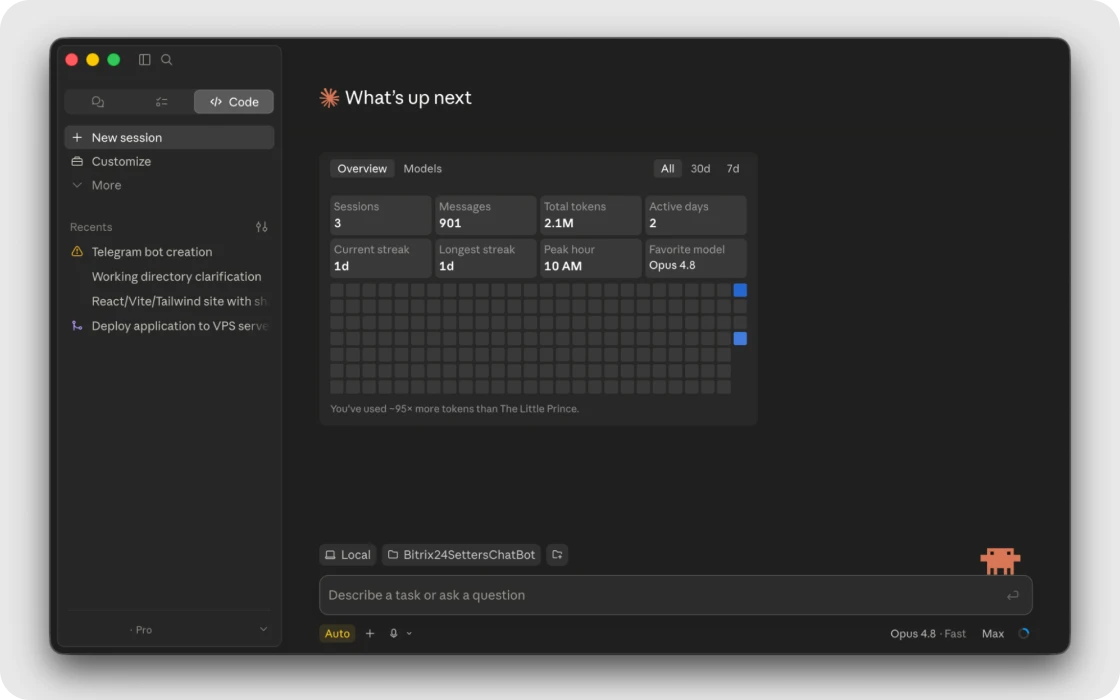
Для полноценного вайбкодинга почти всегда нужна платная подписка. Бесплатные модели тоже подойдут для старта, но будьте готовы, что они быстрее упрутся в лимиты и могут чаще спотыкаться на сложных цепочках правок.
В процессе агент может попросить поставить дополнительные программы: например, интерпретатор языка программирования или библиотеки для связи Telegram с сервером. Бояться этого не стоит — почти всегда агент сам может установить нужные зависимости или подробно объяснить, какую команду выполнить и куда нажать.
Для начала оформляем минимальную подписку на Claude Code (это тариф Claude Pro) и устанавливаем Claude Desktop — эту программу можно скачать себе на компьютер и запустить так же, как другие приложения.
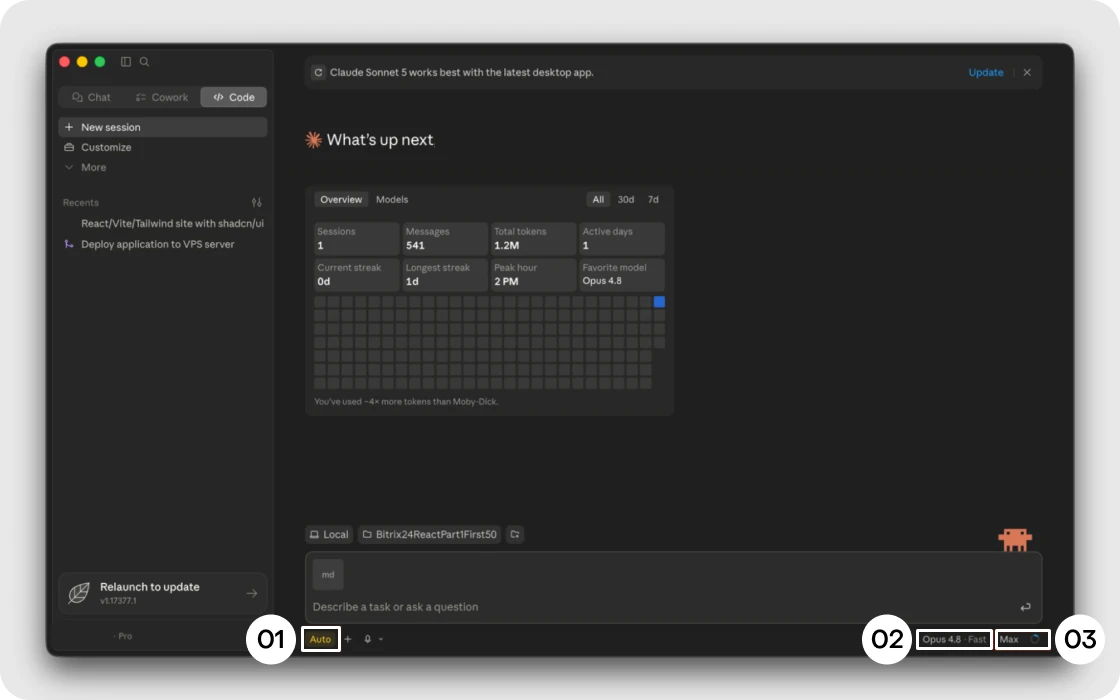
При запуске установили такие параметры.
1. Режим внесения изменений — Auto. В этом режиме агент не дергает по каждому мелкому вопросу, а запрашивает разрешение, только когда решение действительно важно согласовать с пользователем. Это экономит время и оставляет контроль в ваших руках.
2. ИИ-модель — Opus 5. У Сlaude есть несколько моделей, можно попробовать любую из них. Но если нужен надежный вариант, лучше брать самую мощную — на сегодня это Opus 5.
3. Effort — Max. Этот параметр отвечает за старательность модели, глубину ее анализа. Чем он выше, тем чище результат и меньше ошибок в коде. Правда, и лимиты расходуются быстрее.
{{slider-gallery}}
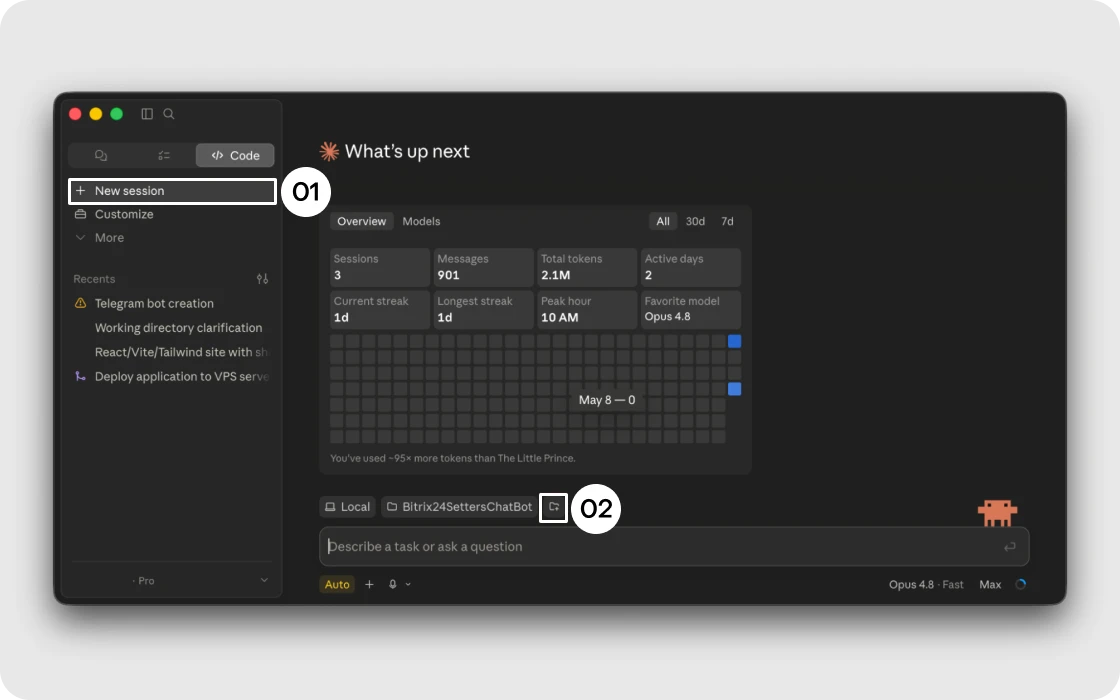
После этих базовых настроек нужно выбрать папку на компьютере, куда сохранится проект (в разработке ее называют корневой директорией). Подойдет любое удобное место на диске, главное, чтобы это была отдельная пустая папка с понятным названием.
Чтобы задать директорию, открываем новый проект и жмем кнопку выбора папки. После нужно выбрать папку или создать новую.
{{slider-gallery}}
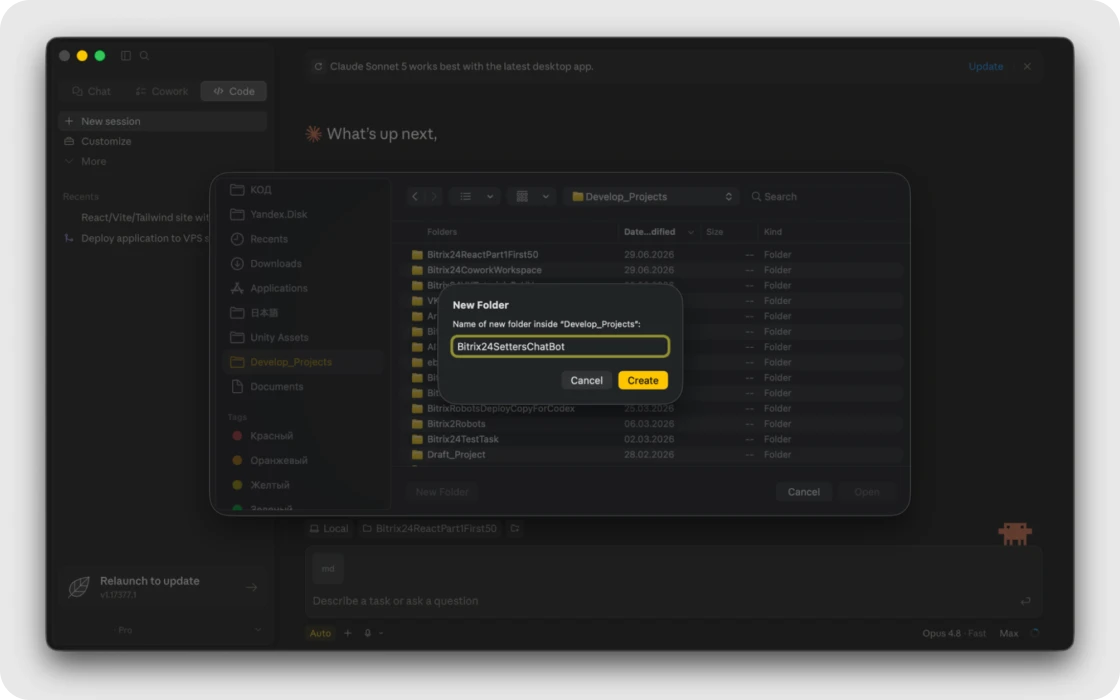
Чтобы нейросеть точно поняла задачу, можно расписать проект во всех деталях. Но делать так с самого старта необязательно: для первого шага достаточно задать общее направление работы.
{{slider-gallery}}
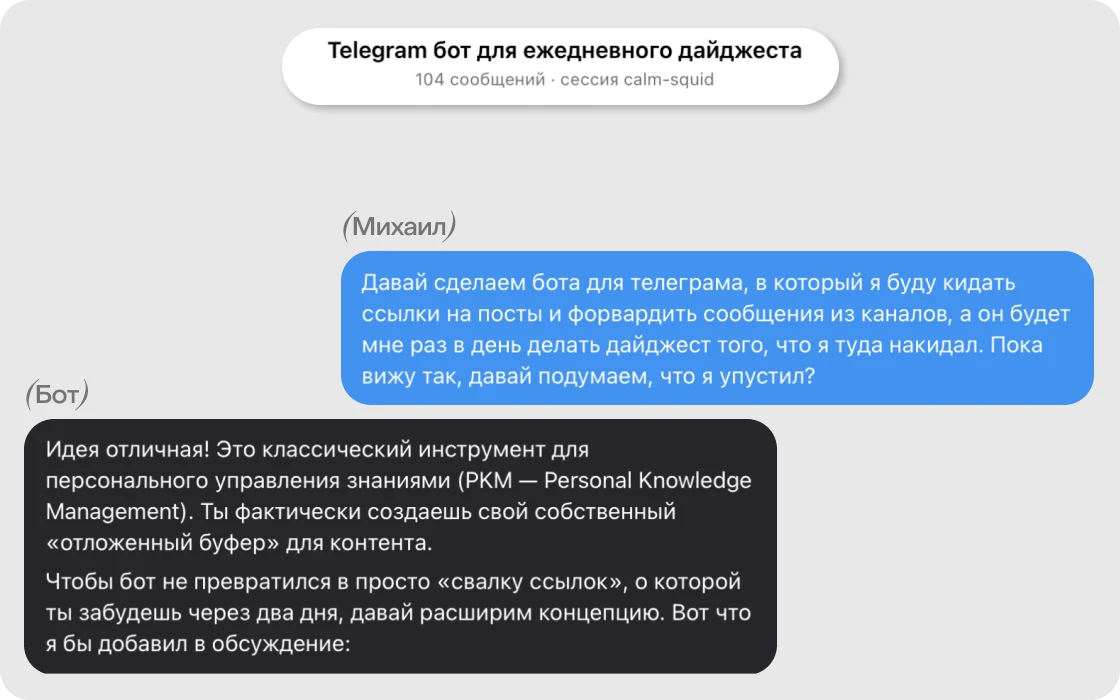
Один из самых удобных вариантов — найти и скопировать уже готовое описание похожего сервиса. В открытых репозиториях лежит много рабочих кодов. Например, мы нашли такой для бота с дайджестами на GitHub.
Брать чужие проекты с GitHub для личных задач — абсолютно нормальная практика. Большинство открытых репозиториев распространяется под свободными лицензиями, которые прямо разрешают изучать, переиспользовать и модифицировать код.
Если же готового описания под вашу задачу не нашлось, не проблема. Напишите агенту своими словами, как человеку: опишите, какую боль должен решать сервис, какой результат хотите видеть, какие референсы у вас есть. Агент сам разложит это на технические требования и предложит архитектуру.
Скопировав или скачав описание, файл можно добавить в беседу с ИИ-агентом и попросить подготовить план, по которому агент будет создавать бота.
Перед тем как начать писать код, ИИ может задать несколько уточняющих вопросов, как именно должно работать приложение. Прочитайте их и выберите подходящий сценарий. После того как подтвердите детали, агент приступит к сборке.
{{slider-gallery}}
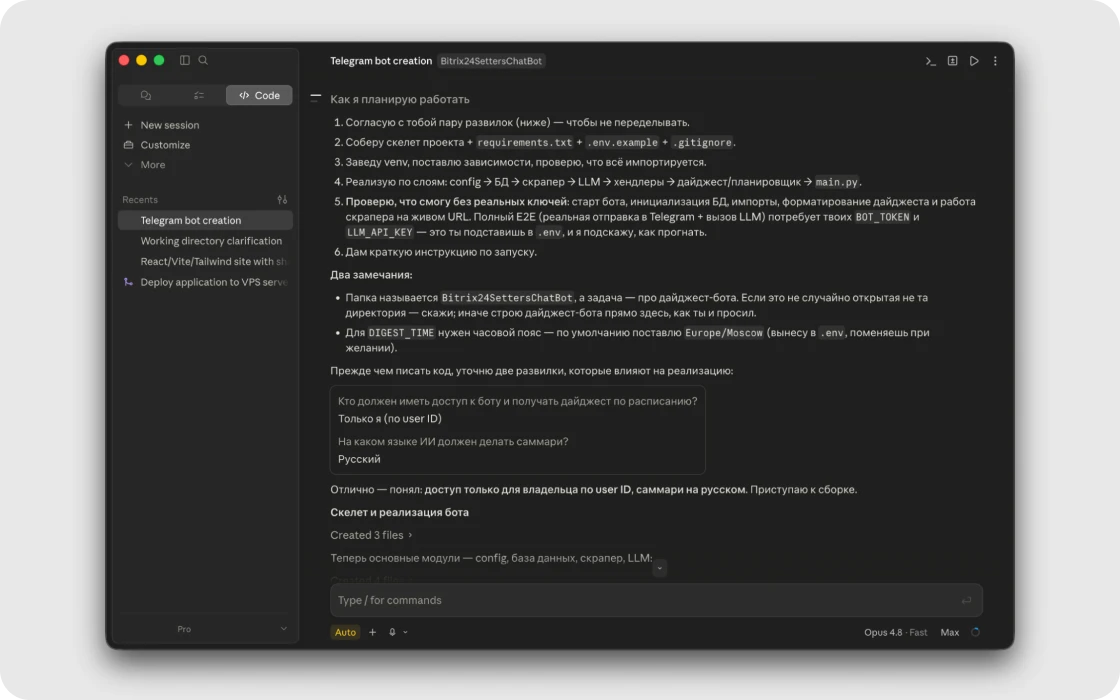
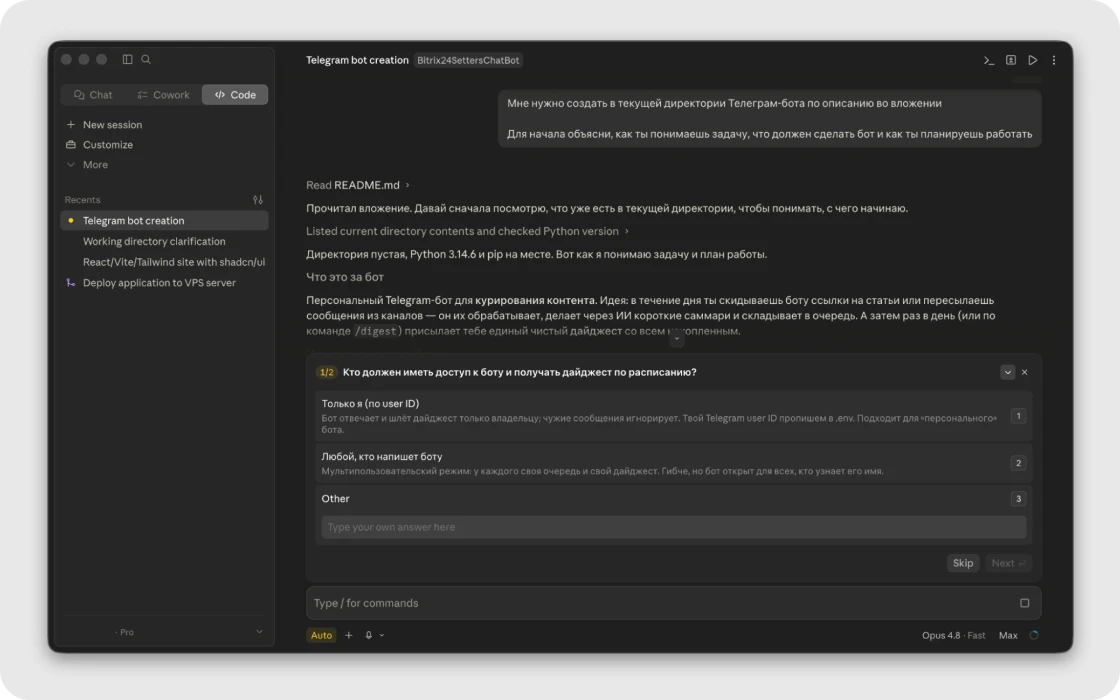
Поскольку нашему боту предстоит «думать» — изучать длинные тексты и писать выжимки, — ему понадобится доступ к большой языковой модели (LLM).
Частая ошибка новичков — думать, что более-менее сложный бот сможет работать на вашей обычной подписке ChatGPT Plus или Claude Pro. Увы, подписка дает доступ только человеку через сайт или приложение. Ботам же нужен отдельный API-доступ, где ИИ-провайдеры выставляют счет за каждый обработанный запрос.
Чтобы не тратить деньги на этапе тестов и настройки, отлично подойдет бесплатная локальная платформа Ollama. Она позволяет запускать нейросети прямо на вашем компьютере.
Установить ее можно двумя способами.
Первый способ — скачать с официальной страницы установочный файл и установить его.
Второй способ — скачать командой в терминале командной строки.
Если работа с терминалом и командной строкой в новинку, не обязательно разбираться с ними вручную. Проще всего поручить установку самому ИИ-агенту с помощью запроса вроде: «Ты можешь установить и запустить Ollama так, чтобы работал подключенный к ней Telegram-бот?»
{{slider-gallery}}
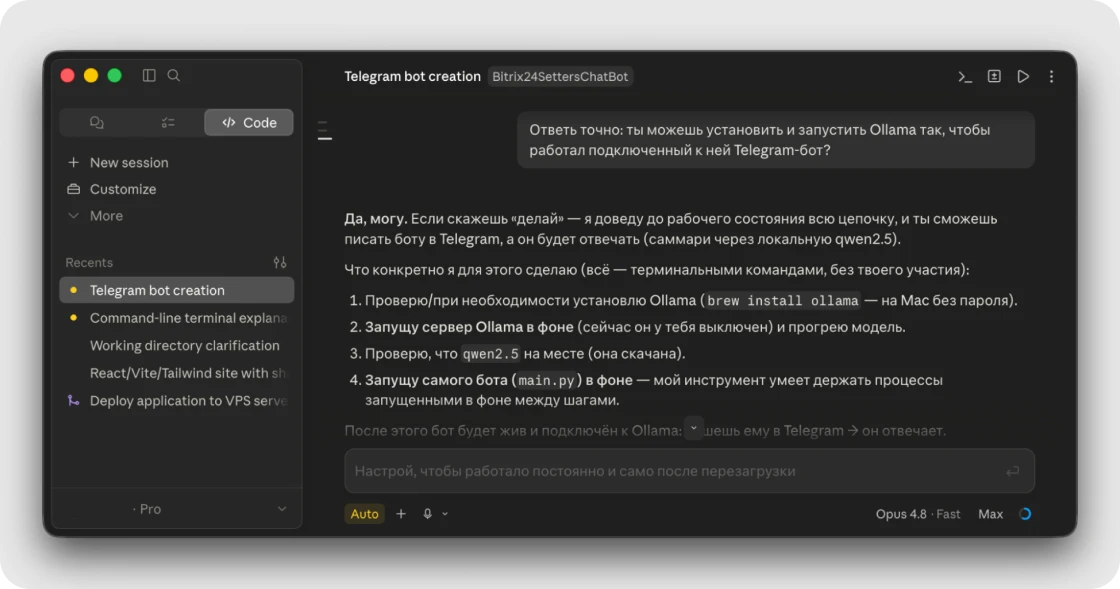
Конечно, Ollama — не единственный вариант. При желании вы можете подключить любую другую модель — как локальную, так и облачную по платному API-ключу (например, GPT-4o-mini или Claude 3.5 Haiku). Логика везде одинаковая: бот пересылает текст внешней модели, а она возвращает готовое саммари или ответ в чат. Для вас это выглядит бесшовно.
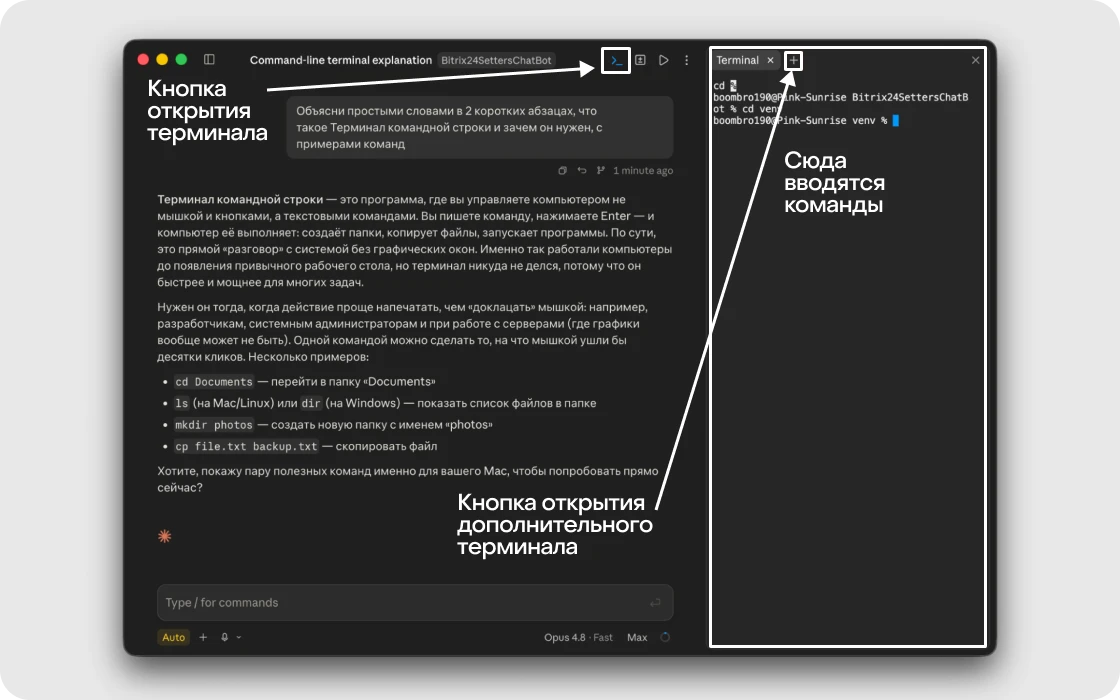
Терминал — это окно для ввода текстовых команд, чтобы управлять программами без привычных кнопок и меню. В нашем проекте он нужен для простых задач: запустить приложение, проверить установку или перезапустить процесс после правок.
Для тех, кто хочет немного поработать руками и самостоятельно пройти весь путь, есть два варианта работы с терминалом.
Внутри ИИ-агента. Например, в Claude Desktop консоль встроена прямо рядом с чатом. Это самый удобный сценарий: агент видит контекст проекта, сам подставляет нужные команды и дает запустить их по кнопке в один клик.
В стандартных приложениях вашей ОС: это Terminal на macOS и Linux или PowerShell / Windows Terminal на Windows. Они работают одинаково: вставляете строку команды и нажимаете Enter.
В обоих случаях он выполняет одну и ту же роль — принимает команды и запускает нужные действия на компьютере.
Окон терминала можно открывать сколько угодно — как вкладок в браузере. Это нужно, если программы должны работать параллельно: например, в одном окне редактируете бота, а в соседнем — разворачиваете локальную нейросеть.
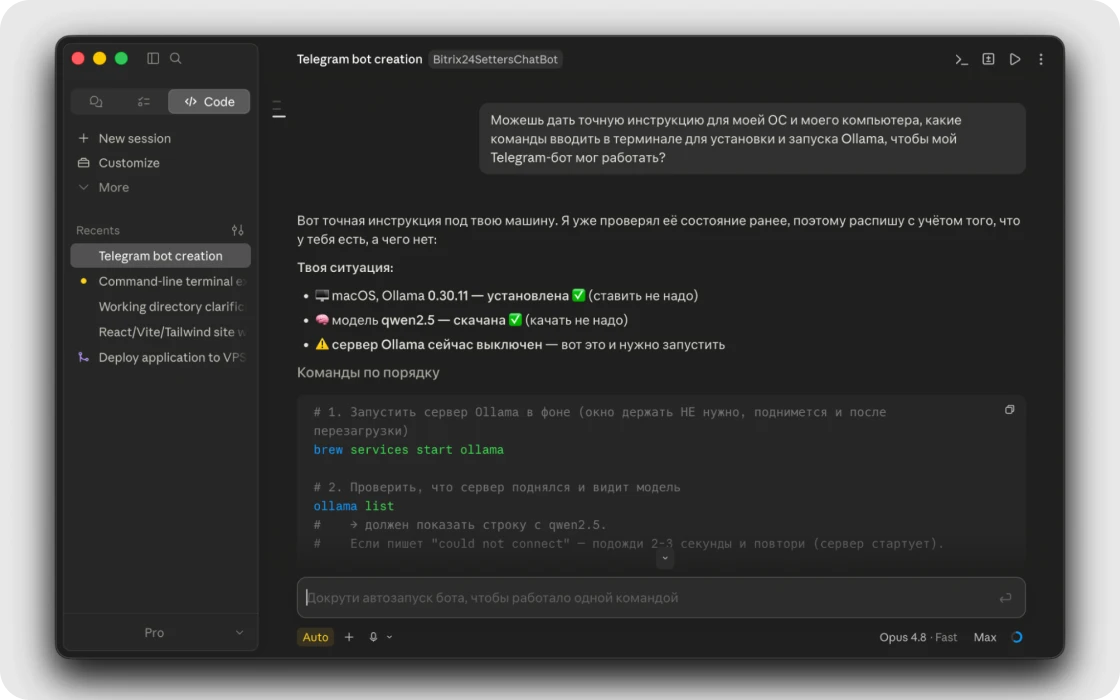
Учить команды наизусть или искать их в интернете не нужно — агент сам сформирует точные инструкции под вашу операционную систему. Если возникли сомнения, всегда можно уточнить у него напрямую: «Можешь дать точную инструкцию для моей ОС и моего компьютера, какие команды вводить в терминале для установки и запуска ИИ-модели, чтобы мой Telegram-бот мог работать?»
{{slider-gallery}}
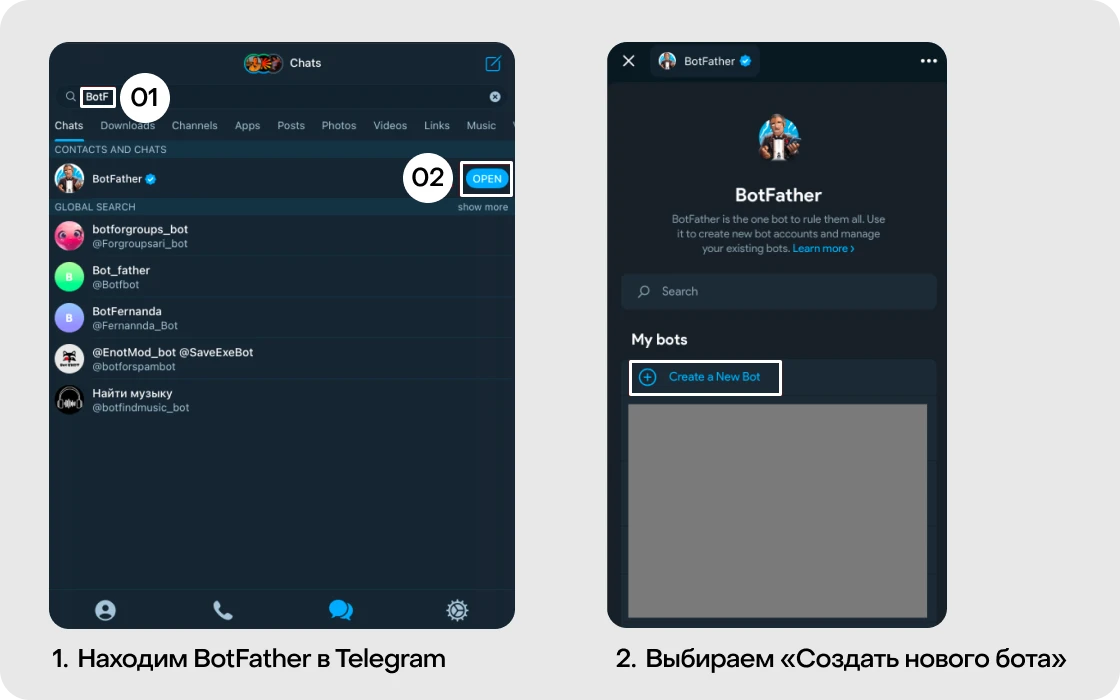
Итак, у нас есть модель и готовое приложение, осталось связать программу с самим мессенджером. Обычно агент выдает понятный пошаговый алгоритм.
{{slider-gallery}}
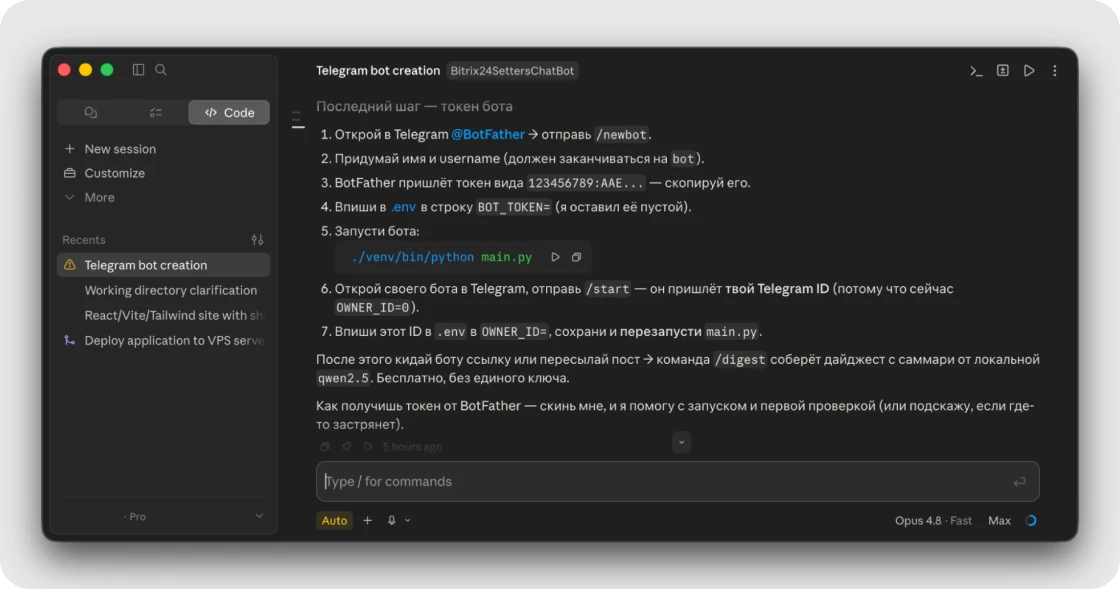
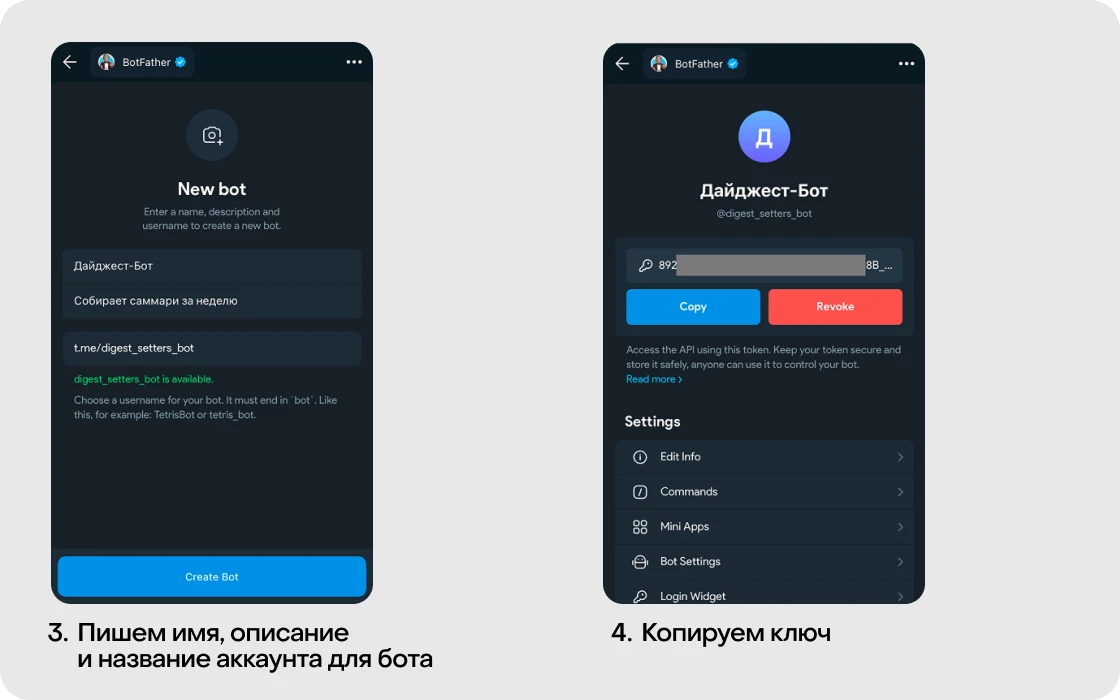
Начинаем с первого шага: открываем Telegram и находим бота-приложение BotFather. После этого создаем нового бота. Для бота нужно придумать имя, описание и официальное название аккаунта, по которому его можно найти. После этого BotFather покажет ключ, который нужно скопировать.
{{slider-gallery}}
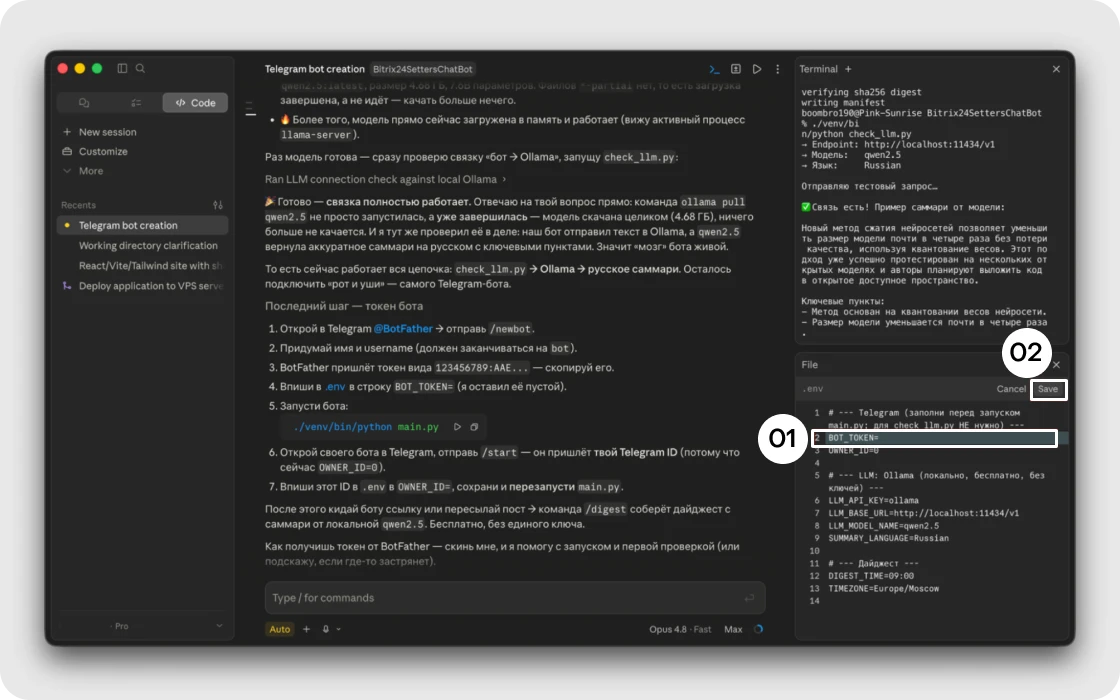
Агент дает кликабельную ссылку на специальный файл, который называется .env. Если нажать на ссылку в сообщении от агента, этот файл откроется — и внутри него будет видно поле BOT_TOKEN. Ключ из BotFather нужно вставить туда после символа «=».
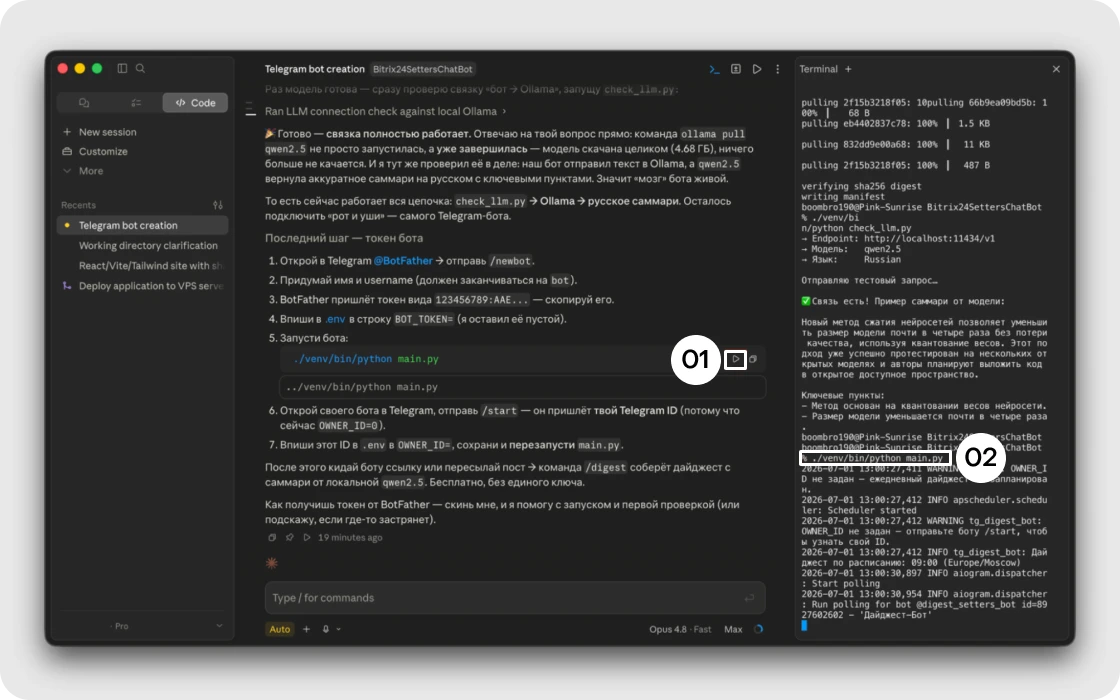
После добавления ключа бота можно запускать командой в терминале. Это делается так же, как мы запускали команды выше — или специальной кнопкой, или через копирование текста команды в окно терминала.
{{slider-gallery}}
Теперь нужно открыть нашего бота в Telegram, чтобы он прислал нам еще один параметр, Telegram ID. Находим бота и нажимаем кнопку /start. Получаем Telegram ID.
Telegram ID нужно вписать в файл .env так же, как мы делали это с ключом-токеном от бота, только на этот раз в поле OWNER_ID. Это важная мера безопасности: теперь бот знает, кто его хозяин, и не будет тратить ресурсы на обработку сообщений от посторонних пользователей.
{{slider-gallery}}
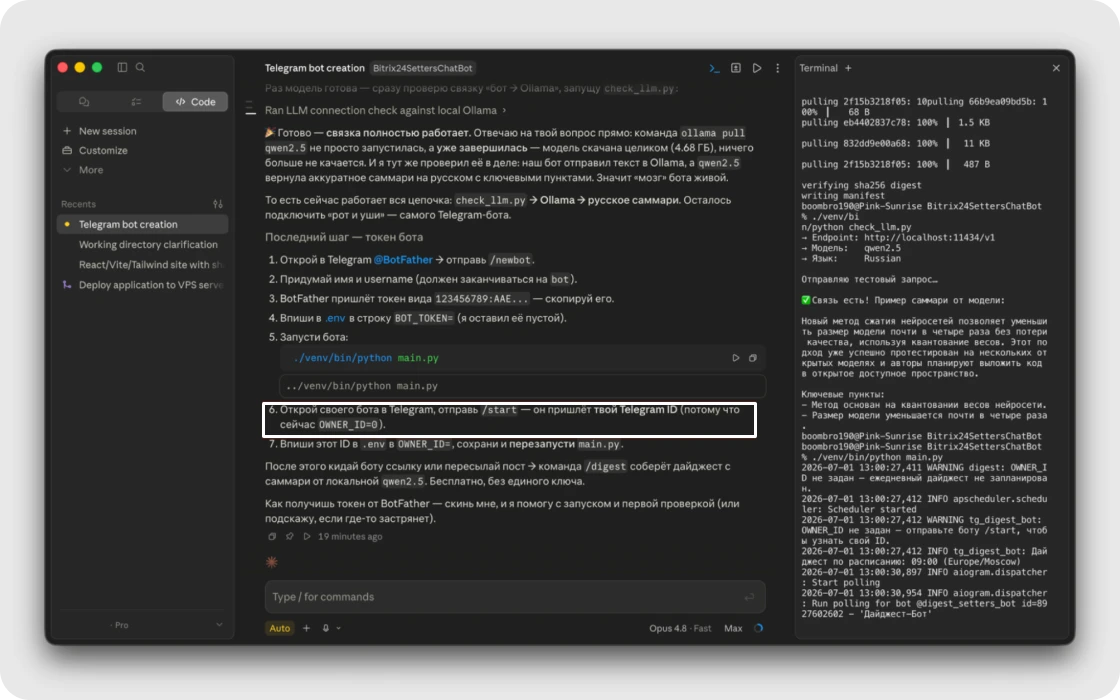
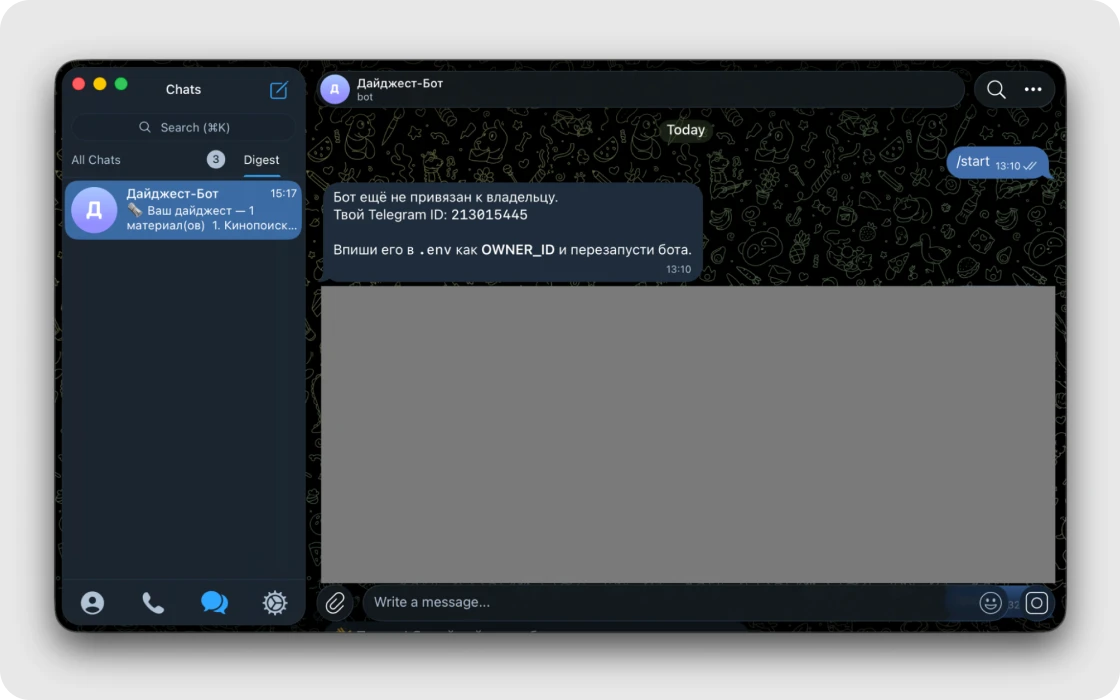
Бот готов к первому запуску. Но перед тем, как тестировать его в Telegram, зафиксируем простое правило: каждый раз, когда агент правит код или чинит ошибку, программу нужно перезапускать, чтобы применились новые настройки.
Как это делать.
1. Открываем окно терминала.
2. Нажимаем Ctrl + C — это остановит программу.
3. Чтобы снова запустить бота, выполняем команду ./venv/bin/python main.py (или кликаем кнопку внутри интерфейса агента).
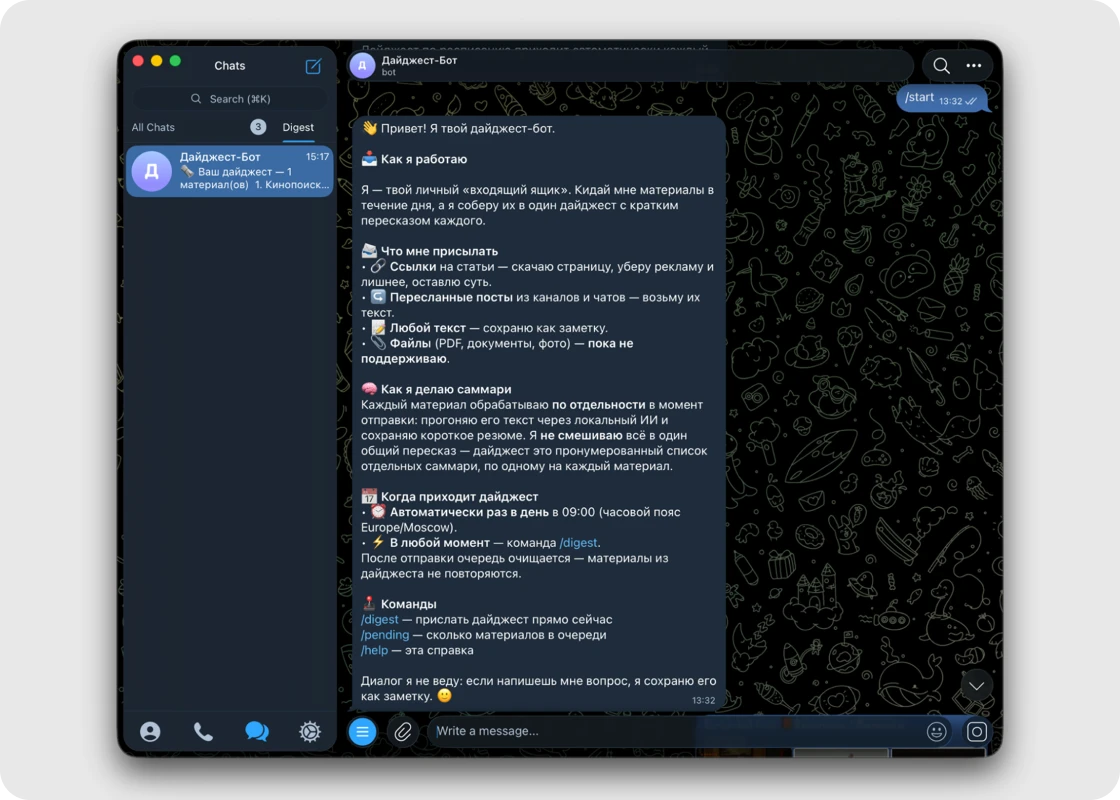
Запускаем бота, открываем диалог с ним в Telegram и нажимаем /start. Бот оживает и присылает первое приветственное сообщение.
{{slider-gallery}}
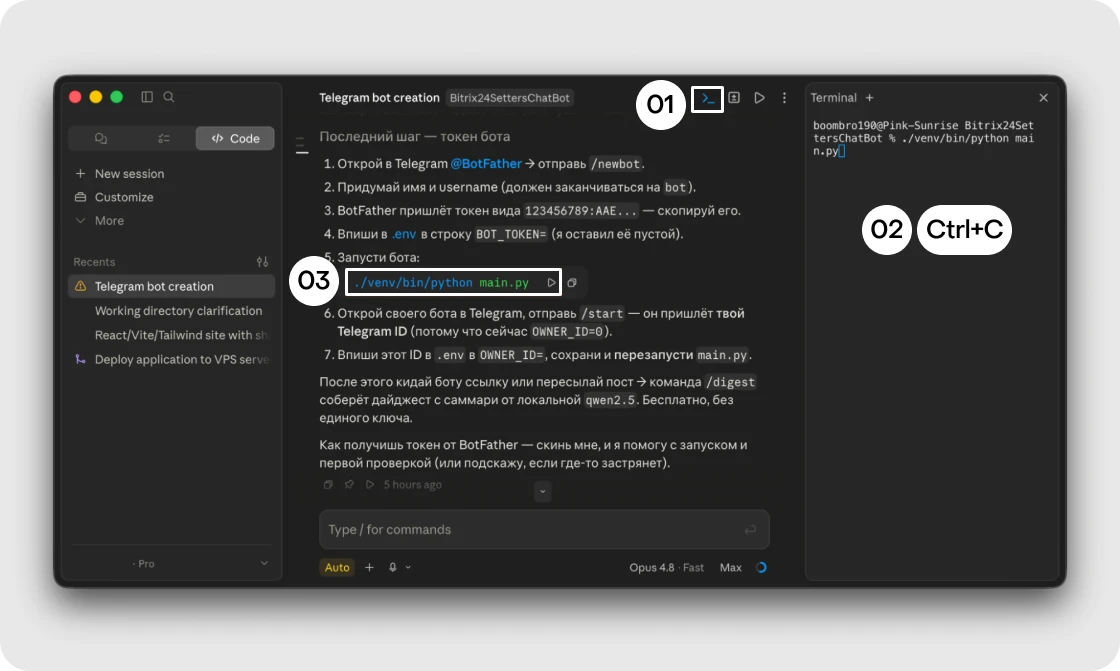
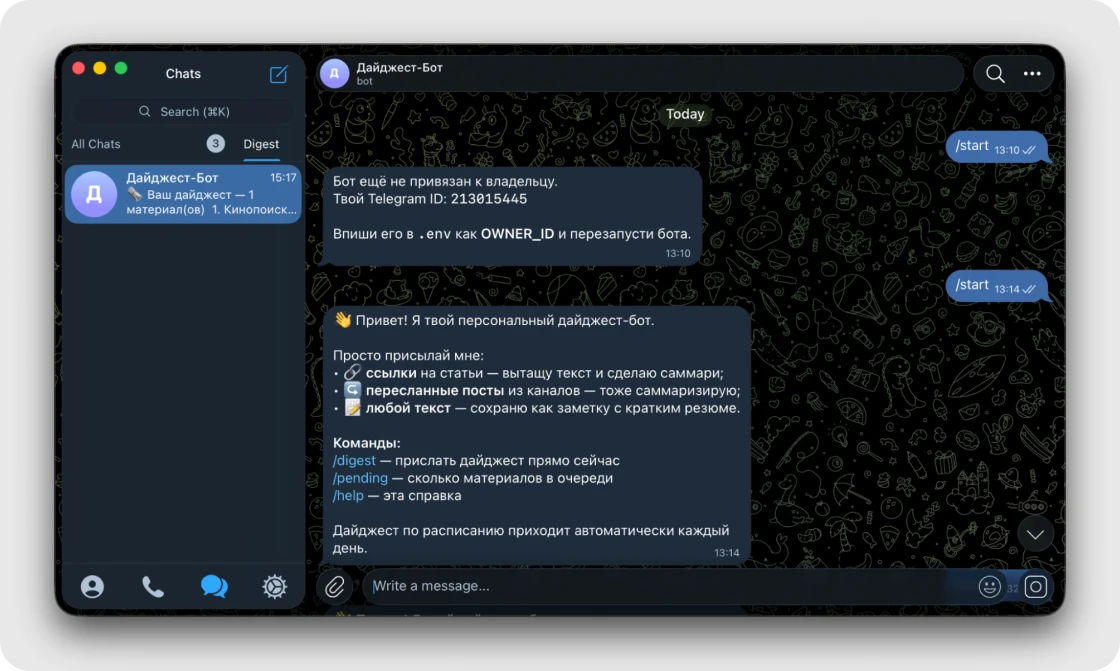
Пока из нашего приветственного сообщения понятно не все. Можно ли присылать файлы? Какие именно ссылки можно присылать? Будет ли приходить дайджест в конце недели? Куда сохраняются материалы, которые бот обрабатывает? Можно ли написать боту с вопросом?
Можно попросить агента уточнить все, что вызывает вопросы, и он добавит дополнительную информацию. Лучше всего вносить пояснения туда, где пользователь точно увидит эту информацию: в справку по команде /help и опять-таки в первое приветственное сообщение.
После уточнений нужно, как и обсуждали, перезапустить бота и снова отправить команду /start. Стало понятнее и подробнее — осталось проверить, как все работает, и исправить ошибки.
{{slider-gallery}}
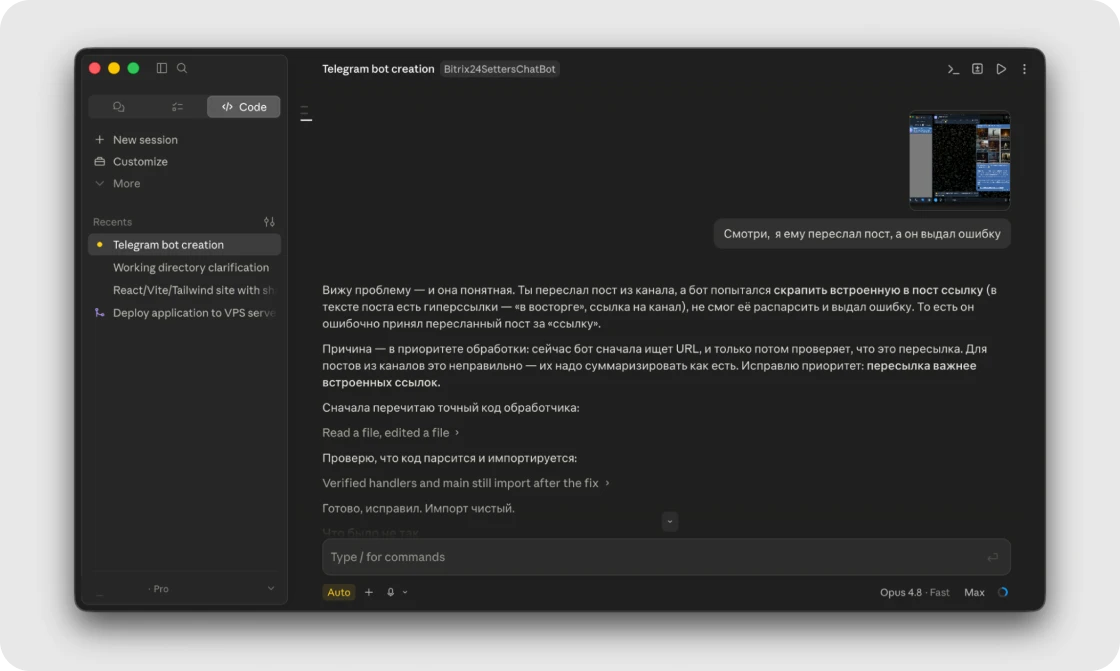
Дальше начинается самое интересное — проверка на реальном контенте. В вайбкодинге ошибки на первых тестах неизбежны, и это абсолютно нормально. Главное правило: не пытайтесь расшифровывать системные логи вручную. Если бот упал или выдал сбой, просто делайте скриншот ошибки, копируйте текст из терминала или чата и отправляйте агенту.
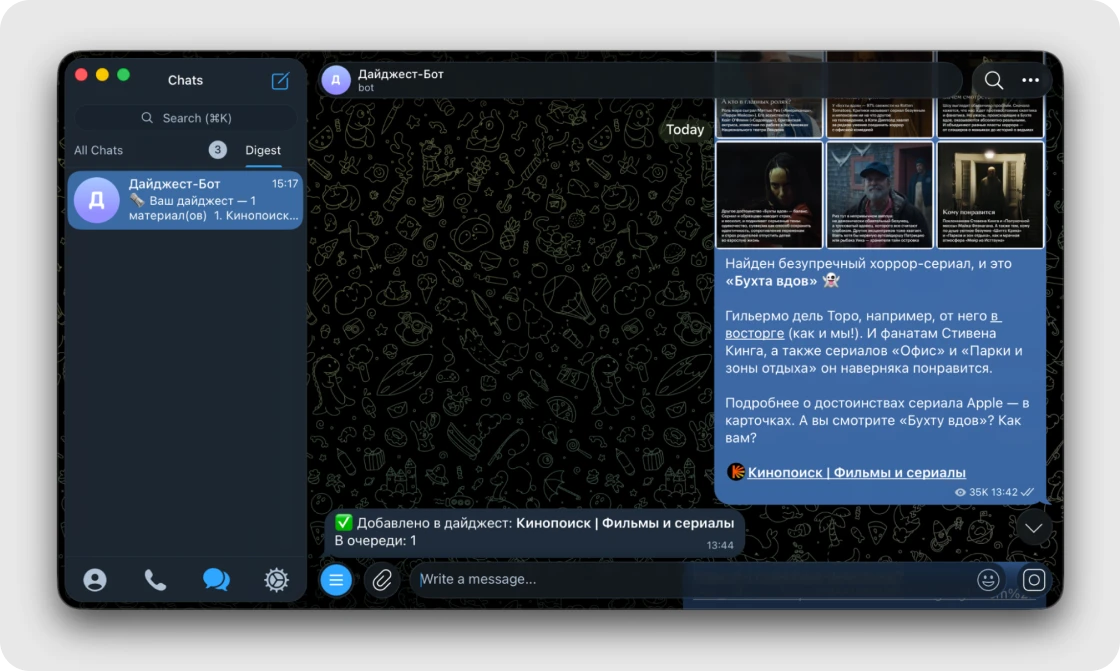
Например, для начала попробуем переслать пост из другого канала. Получаем ошибку. Собираем всю информацию о ней и передаем агенту.
Агент разберется с источником проблемы и, если понадобится, уточнит детали. После этого он внесет исправления и попросит перезапустить бота и проверить работоспособность еще раз.
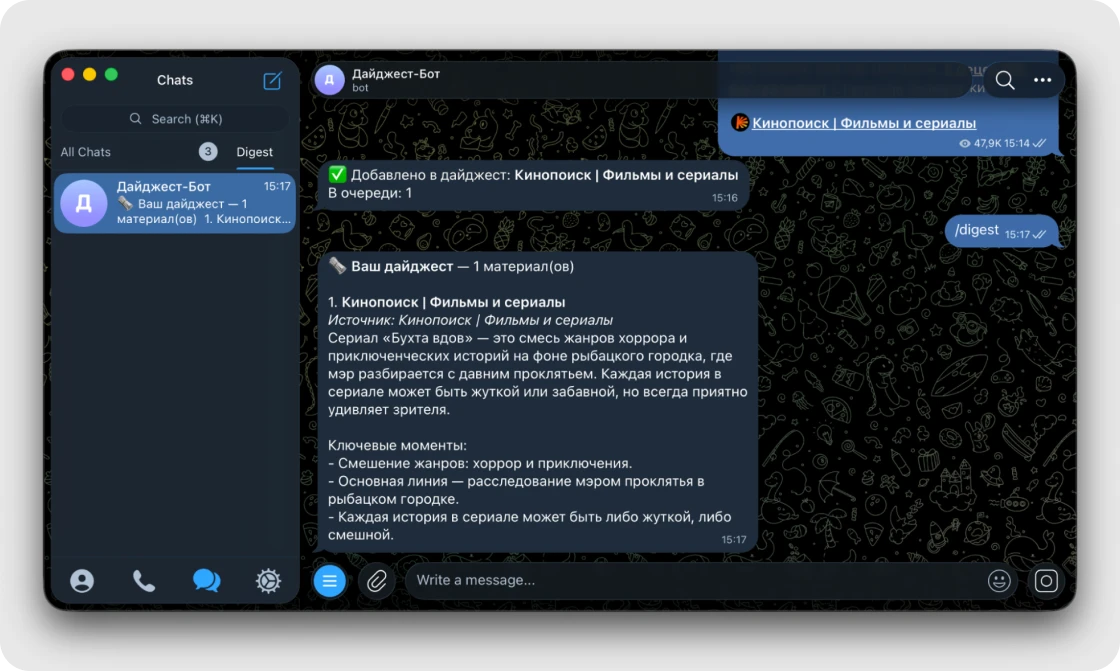
После правок бот корректно обрабатывает сообщение и добавляет его в текущую очередь. Проверяем результат командой /digest — бот присылает краткое содержание поста. Первую функцию можно считать проверенной.
{{slider-gallery}}
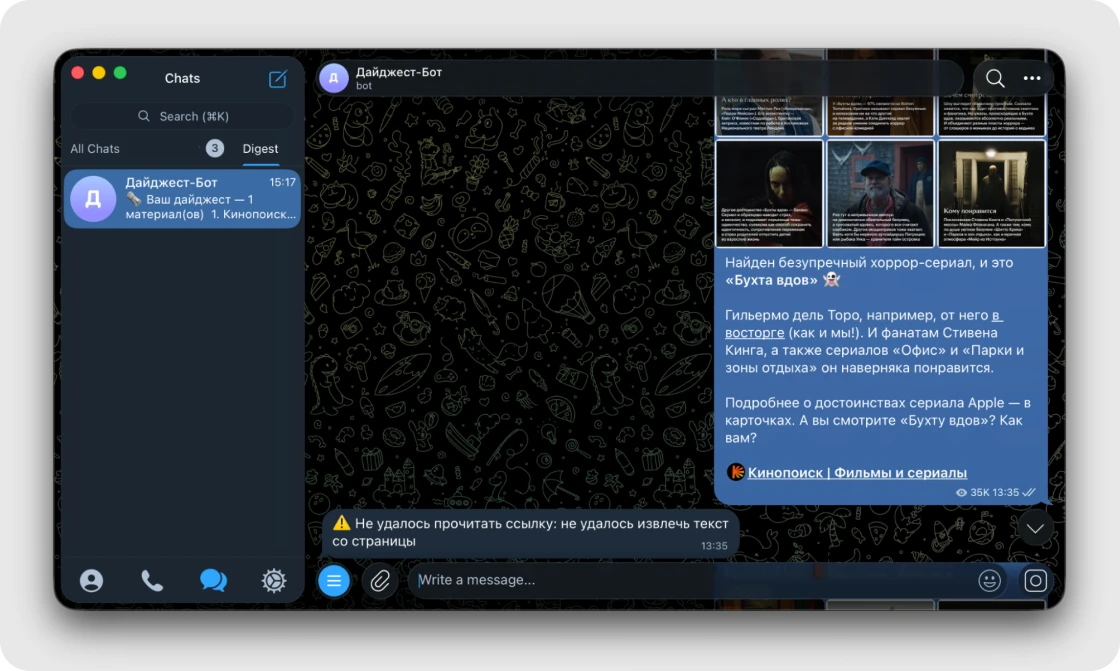
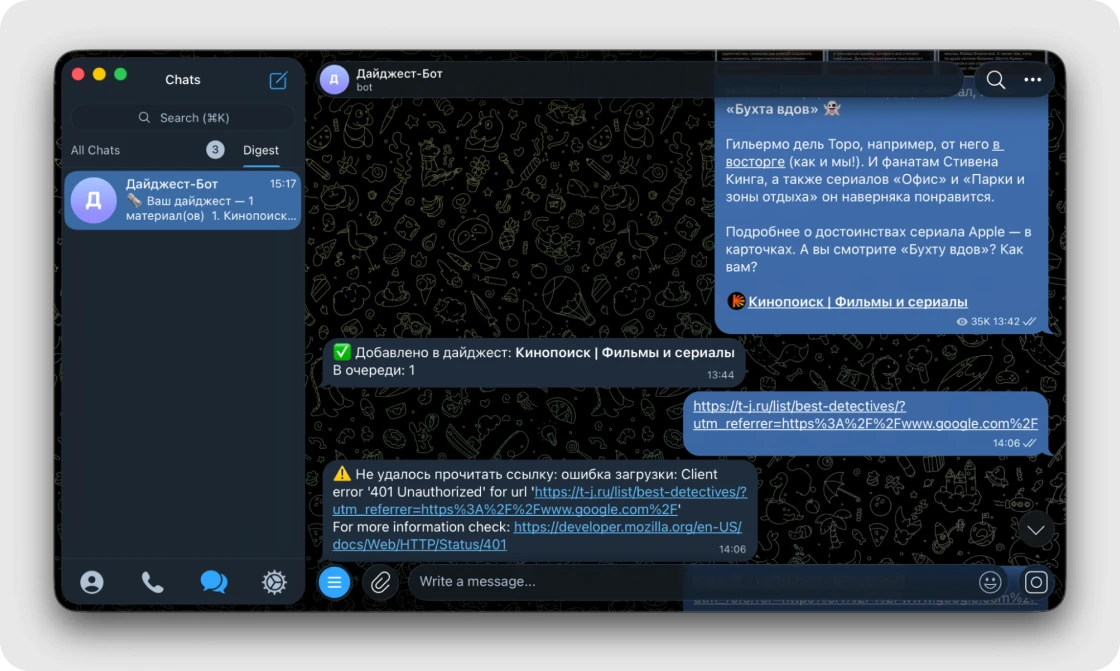
Теперь отправляем ссылку на статью на сайте и… снова ловим ошибку. На этот раз дело не в нашем коде: многие медиа и блоги защищены от прямого чтения ботами (пейволлы, капчи, блокировки парсинга).
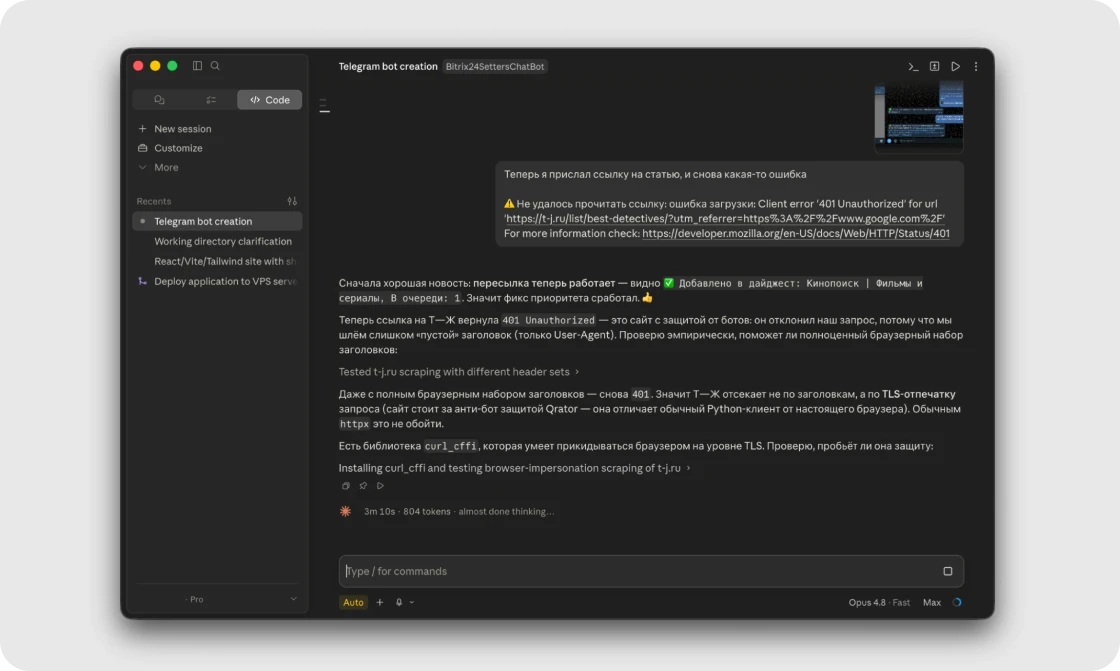
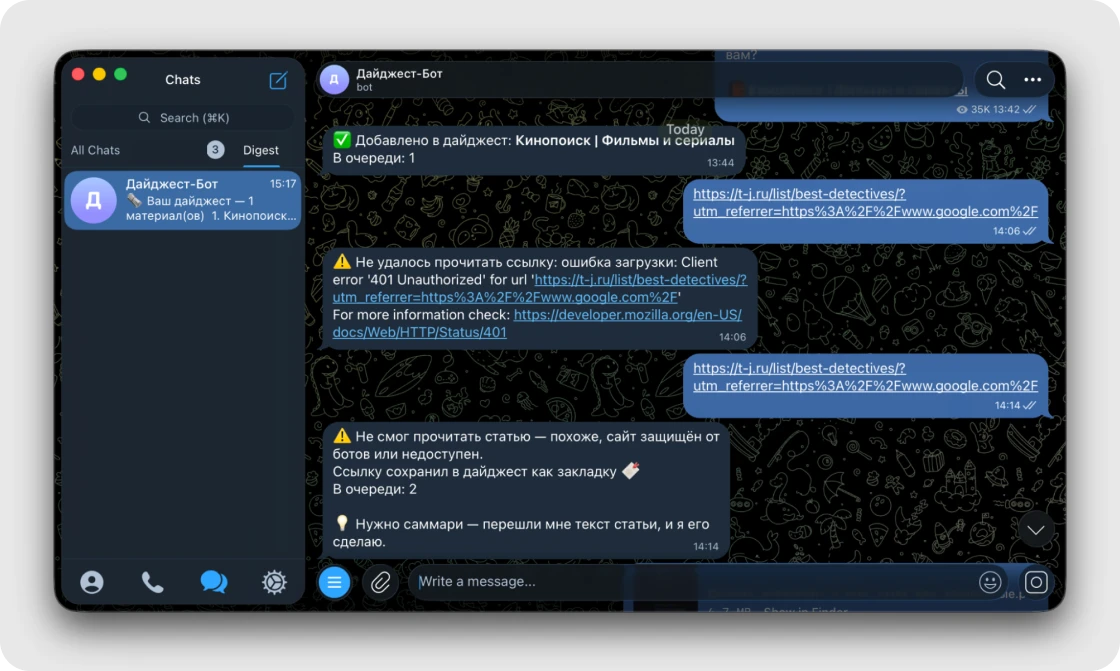
Действуем по той же схеме: отдаем ошибку агенту и просим предусмотреть обходной путь. Прямой доступ к закрытым сайтам бот получить не сможет, но ИИ перепишет сценарий: теперь при ошибке чтения бот не ломается, а сохраняет ссылку в блок закладок. Ее всегда можно будет открыть вручную прямо из дайджеста.
{{slider-gallery}}
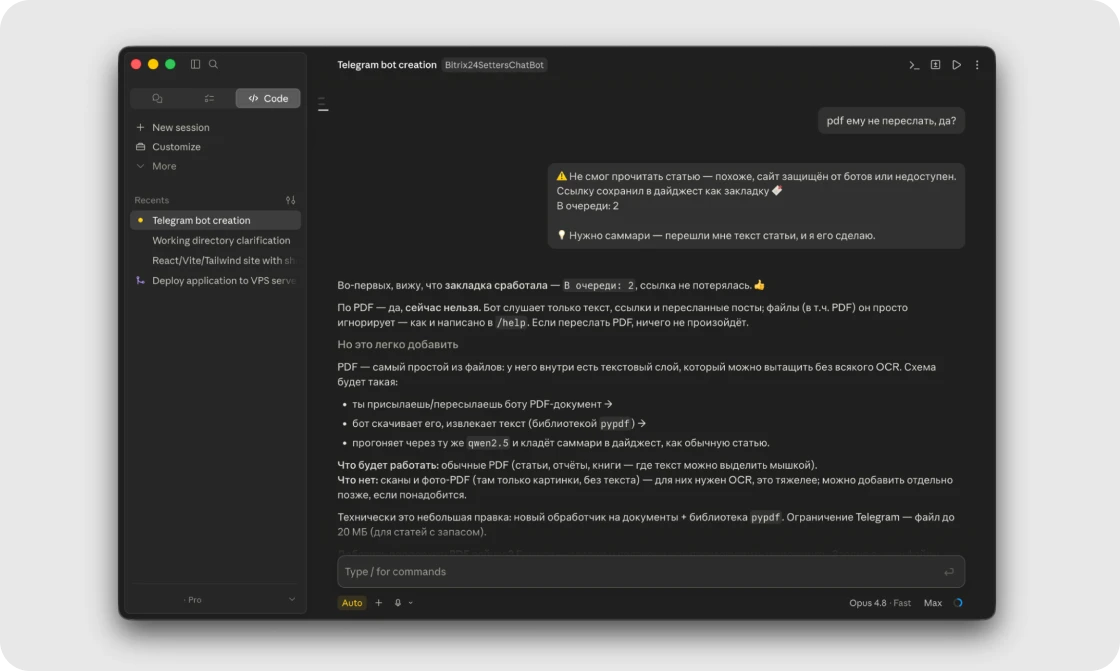
Чтобы у пользователя была возможность кидать боту и PDF, просим агента добавить поддержку таких файлов. Агент подключает нужный модуль, после чего бот начинает принимать документы и вытаскивать из них текст для выжимки.
Нюанс: Telegram ограничивает размер загружаемых файлов для ботов до 20 Мб, поэтому слишком тяжелые файлы придется предварительно сжать.
{{slider-gallery}}
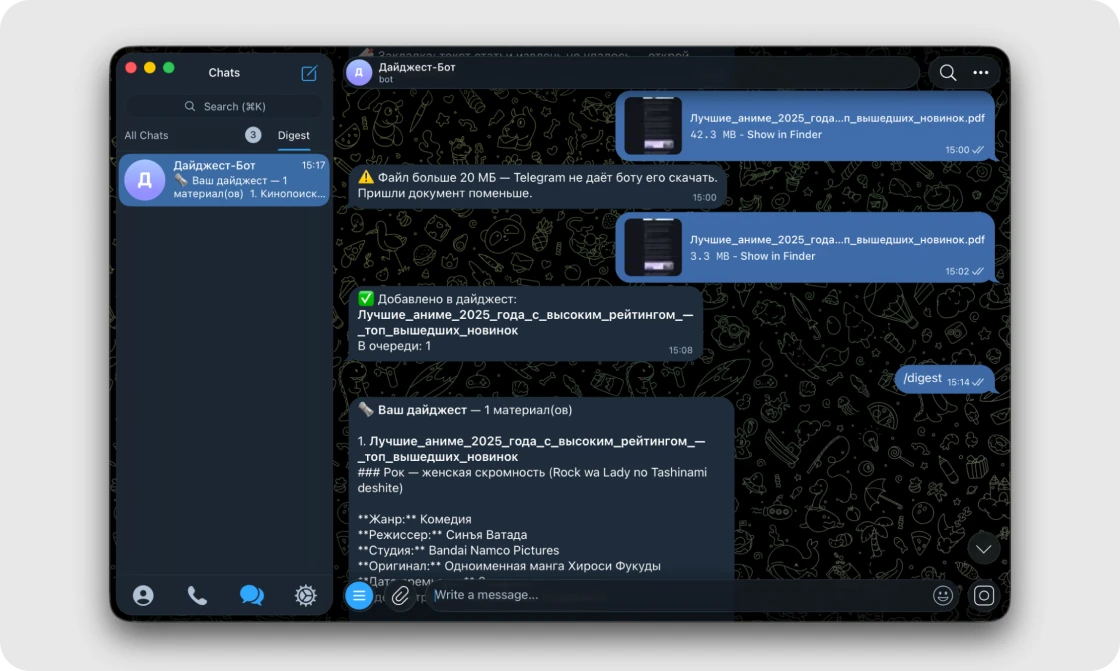
На тестах мы заметили еще одну проблему: если случайно отправить одну и ту же ссылку дважды, бот послушно сохраняет ее два раза. Дайджест начинает двоиться.
Просим агента добавить проверку уникальности. После доработки бот учится распознавать повторы в ссылках, пересланных постах и документах: теперь он предупреждает, что материал уже есть в базе, и не засоряет ленту.
{{slider-gallery}}
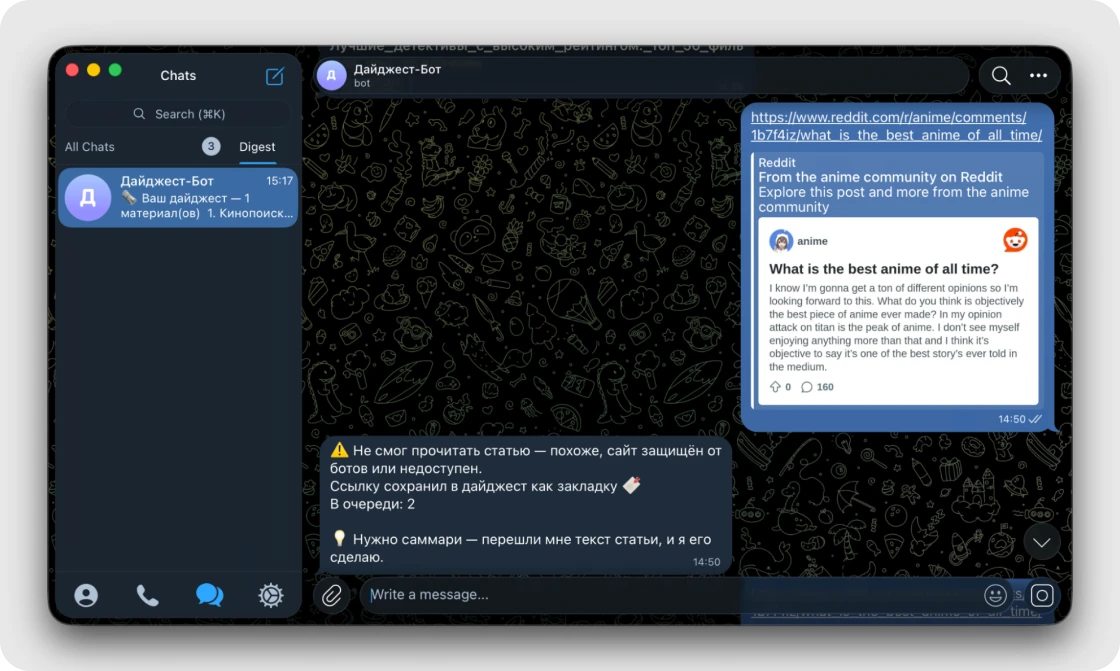
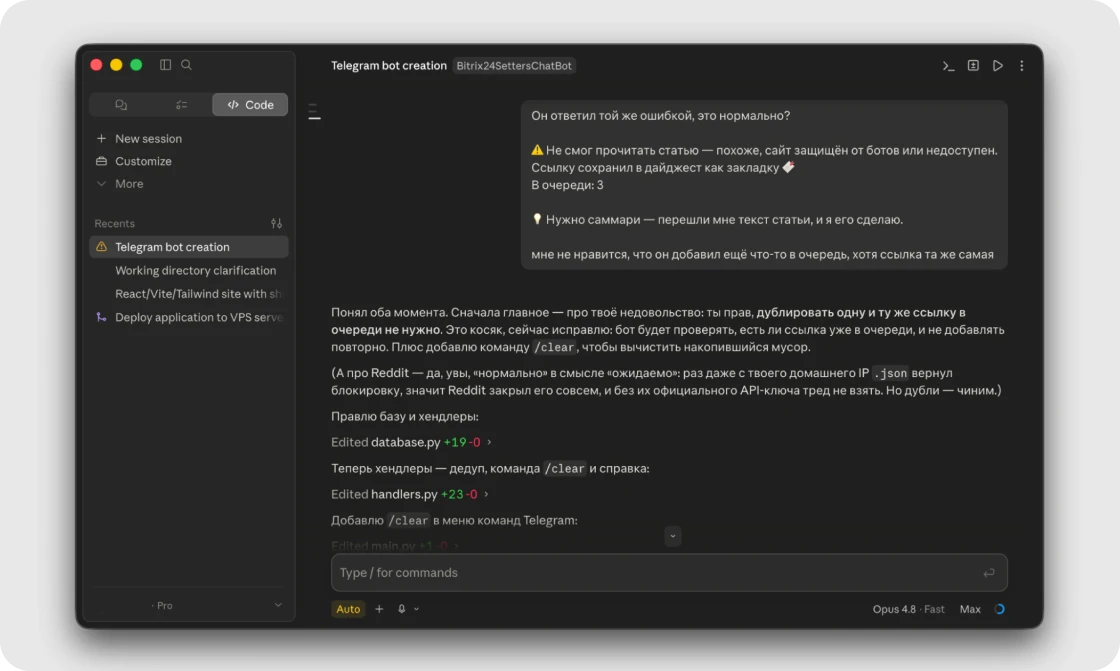
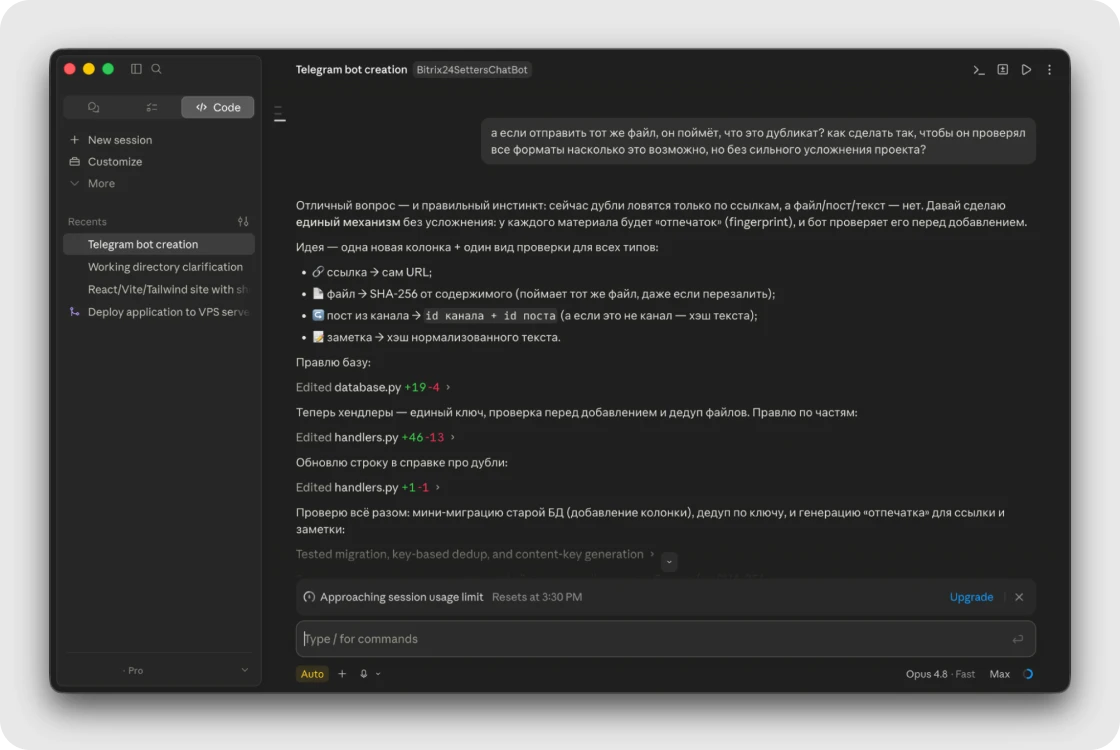
Тут проявился важный нюанс вайбкодинга: агент часто понимает задачу буквально. Сначала он добавил проверку только для ссылок, а файлы и пересланные посты по-прежнему продолжали дублироваться.
Пришлось уточнить запрос под все типы контента — только после этого бот стал проверять уникальность всей входящей информации.
{{slider-gallery}}
Собранный бот — это лишь базовый каркас. Логику легко масштабировать под любые сценарии: добавить сбор информации по таймеру, обработку фидбэка, тематические теги, транскрибацию голосовых сообщений — да и вообще все, на что хватит фантазии.
Вайбкодинг снимает главный барьер — страх перед кодингом. А в остальном область доступного зависит от воображения и потребностей. Повторюсь, что эта логика не работает в корпоративной среде: бизнесу нужны безопасность, разграничение доступов и стабильная инфраструктура. А вот для личного софта сегодня главный навык — не знание алгоритмов, а умение понятно объяснить нейросети, чего именно вы от нее хотите, и вовремя заскринить ошибки.